

iPhone’da X Paylaş Menüsünden Doğrudan Xsavely’ye Gönder (Kısayol)
İki dakikada ücretsiz bir iPhone kısayolu kur: X uygulamasında Paylaş’a dokun, Xsavely’yi seç; indirici bağlantın hazır ve aranmış olarak açılır.
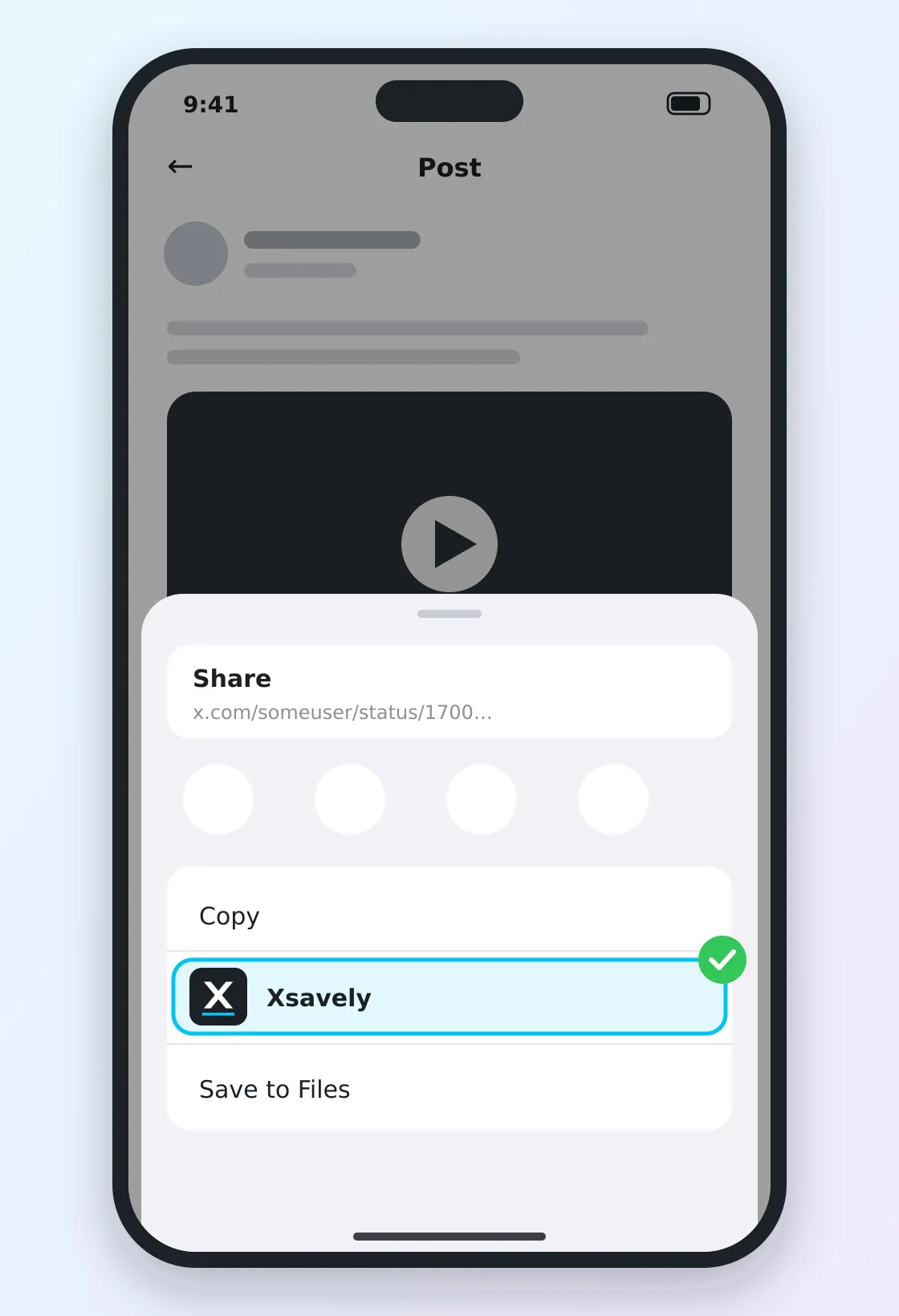
iPhone, Android gibi web sitelerini Paylaş menüsüne ekleyemez ama yerleşik Kısayollar uygulaması aynı işi görür. İki dakikalık bir kurulumdan sonra X uygulamasında Paylaş → Xsavely dersin, indirici bağlantın zaten aranmış halde açılır. Uygulama kurmak ya da hesap açmak gerekmez.
Kurulum (yaklaşık iki dakika)
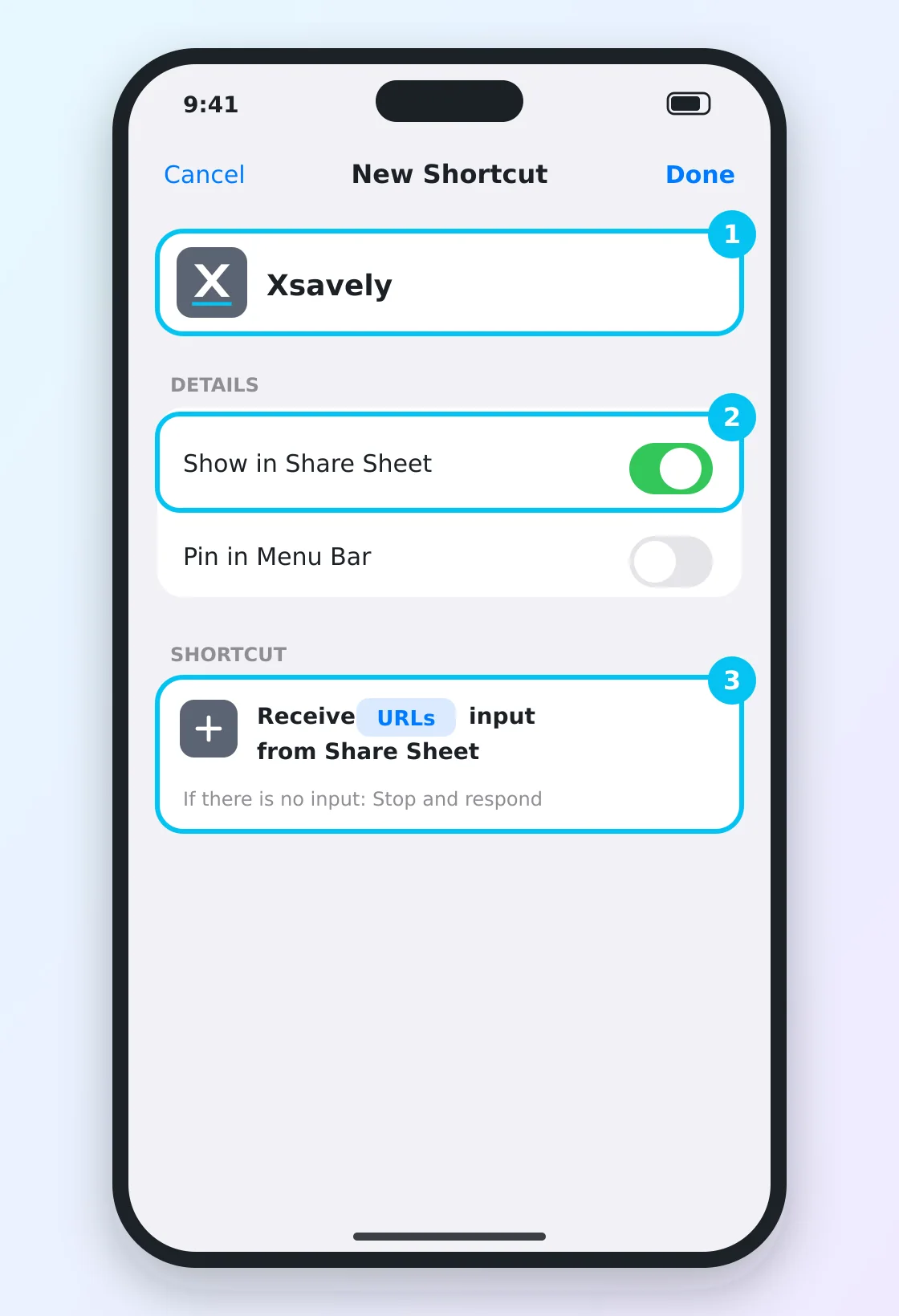
- Kısayollar uygulamasını aç (iOS ile birlikte gelir), yeni kısayol için + düğmesine dokun ve adını Xsavely yap.
- ⓘ (ayrıntılar) düğmesine dokun ve Paylaşım Sayfasında Göster seçeneğini aç.
- Üstte “Paylaşım Sayfasından … girdisini al” gibi bir blok belirir. Girdi türüne dokunup yalnızca URL’ler’i bırak.
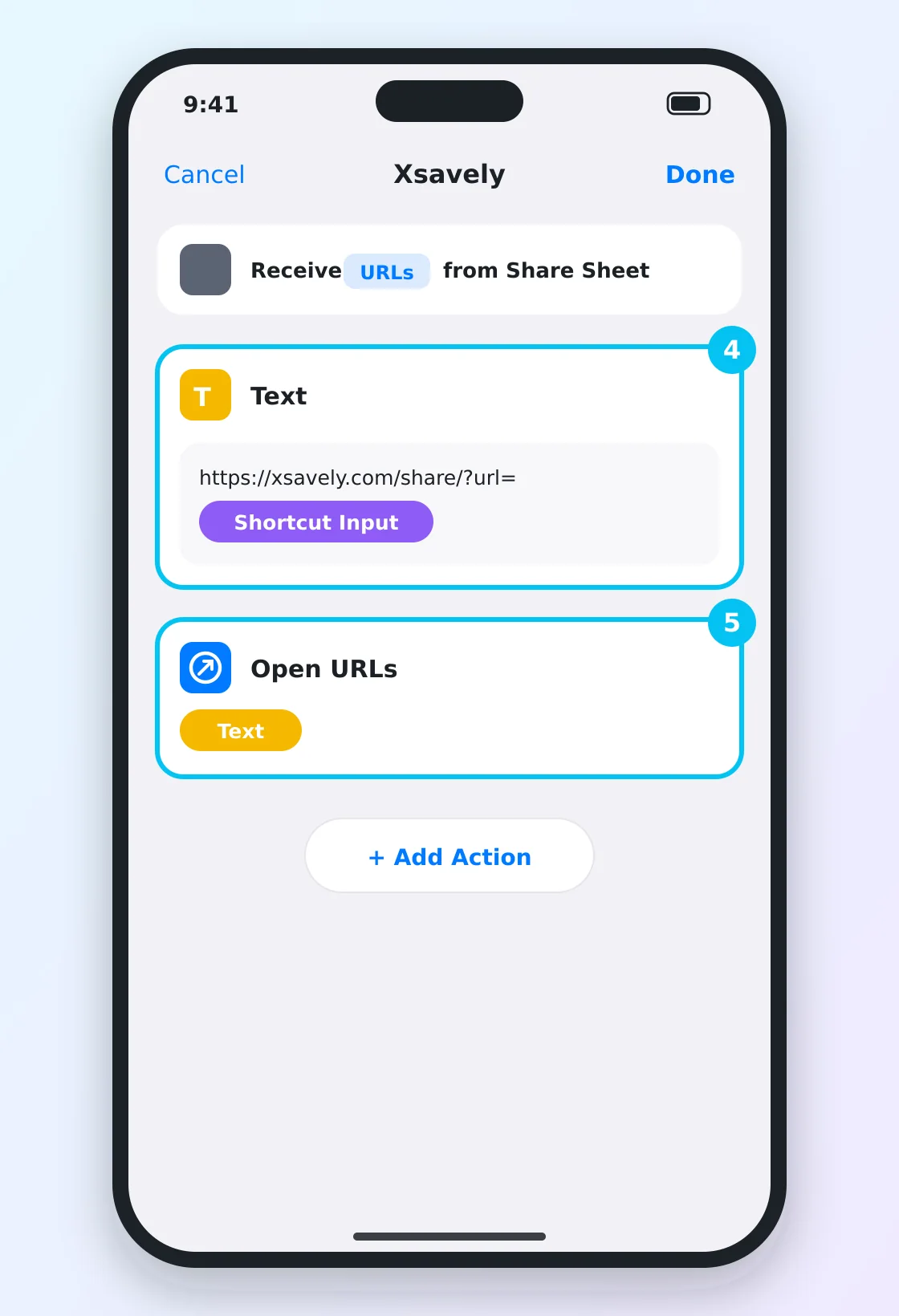
- Eylem Ekle’ye dokun, Metin’i ara ve
https://xsavely.com/share/?url=yaz. Sonra bu metnin hemen sonrasına dokunup Kısayol Girdisi değişkenini seç. - Yine Eylem Ekle’ye dokun ve URL’leri Aç’ı ara. Yukarıdaki metni kendiliğinden kullanır. Bitti’ye dokun.
Nasıl kullanılır
- X uygulamasında videolu bir gönderiyi aç ve Paylaş’a dokun.
- Alttaki listede Xsavely’ye dokun. İlk seferde aşağı kaydırıp Eylemleri Düzenle…’ye dokun ve onu aç (Favorilere de ekleyebilirsin).
- Safari, Xsavely’yi açar; bağlantı kutuya yazılır ve arama başlar. Kaliteyi seç, her zamanki gibi indir.
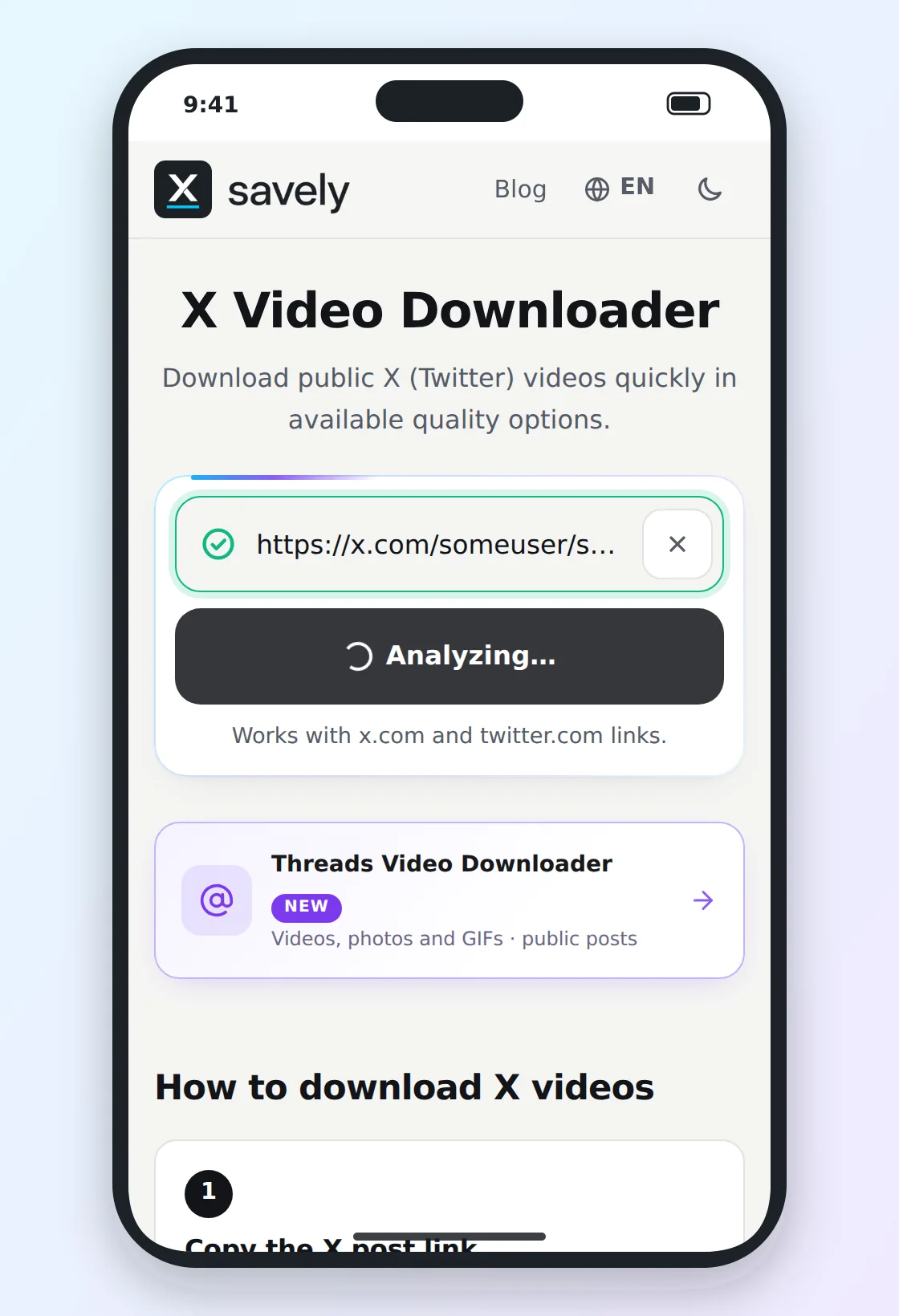
İndirilen dosyayı Fotoğraflar’a taşımak için iPhone’da X videosu nasıl indirilir rehberindeki adımları izle.
Bilmen gerekenler
- Yalnızca herkese açık gönderilerde çalışır.
- Menü adları ve yerleri iOS sürümüne ve diline göre biraz değişebilir, ama mantık aynıdır.
- iOS kısayolun bir web sitesi açıp açamayacağını sorarsa İzin Ver’e dokun.
- İlk üç görsel adımları anlatan çizimlerdir. Sonuncusu sitenin gerçek ekran görüntüsüdür.
- Android’de kısayola gerek yok: Chrome menüsünden siteyi yükle (Uygulamayı yükle); Xsavely Paylaş menüsünde görünür.